Laptops für Foto- und Videobearbeitung, Teil 2: Wo die einzelnen Programme zuerst an Grenzen stoßen
Ein Laptop kann mit einem Bearbeitungsprogramm gut zurechtkommen, bei einem anderen aber an seine Grenzen stoßen, weil die Programme unterschiedliche Anforderungen an ihn stellen. Die Engpässe unterscheiden sich: Lightroom wird nach längerer Arbeit langsam, bei Capture One kommt es auf die Kameraverbindung an. KI-Werkzeuge beanspruchen die Grafikhardware, bei Premiere sind Videoformat und Effekte entscheidend. Resolve braucht Grafikspeicher und Final Cut einen Mac. Achte bei der Laptopwahl darauf, welcher Engpass bei deiner Software voraussichtlich zuerst auftritt, und teste ihn mit eigenen Dateien. Ganz gleich, ob du einen neuen Laptop oder einen refurbished Laptop kaufst: Wähle ein Modell, das zu deiner Software passt, und teste es mit eigenen Dateien.
Ein Testbericht von Parka Blogs aus dem November 2021 zeigt, warum du deine Software mit eigenen Dateien testen solltest. Parka Blogs nutzte für den Test ein geliehenes Dell Latitude 9520 2-in-1 mit Core i5-1145G7, Iris-Xe-Grafik, 16 GB Arbeitsspeicher und einem 1-TB-Laufwerk. In Lightroom Classic exportierte der Laptop 100 RAW-Dateien mit jeweils 16 MP in 2 Minuten und 1 Sekunde und ließ sich währenddessen für andere Aufgaben nutzen. In Premiere stürzte das Programm dagegen wiederholt ab. Deshalb konnte Parka Blogs die Leistung des Laptops dort nicht beurteilen. Die Erfahrung mit einem einzelnen Leihgerät spricht dafür, selbst zu testen – nicht dafür, eine Marke auszuschließen.
In Teil 1 haben wir erklärt, welche Aufgaben die einzelnen Bauteile eines Laptops bei der Foto- und Videobearbeitung übernehmen. Jetzt steht die Software im Mittelpunkt – ob du privat Urlaubsfotos sortierst oder beruflich unter Termindruck Videos schneidest. Die Systemanforderungen ändern sich mit jeder Version. Die hier genannten Anforderungen entsprechen dem Stand von Oktober 2026.
Lightroom und Photoshop: Wenn die Bearbeitung nach längerer Zeit langsamer wird
Finde zuerst heraus, welche Anwendung langsamer wird. Lightroom Classic nutzt einen lokalen Katalog und Vorschaubilder. Lightroom für den Desktop ist dagegen ein eigenständiges, stärker auf die Cloud ausgerichtetes Programm. Es speichert und synchronisiert Dateien anders. Adobe Camera Raw ist der RAW-Editor in Photoshop und Bridge; Bridge selbst ist ein Dateibrowser. Anfang 2026 berichtete eine Person in der Lightroom-Community auf Reddit von extremen Verzögerungen beim Aktualisieren von KI-Einstellungen für 2.939 Fotos einer Canon R6 II. Der Laptop hatte einen Core i9-13900H, eine RTX 4060 und 32 GB Arbeitsspeicher. Die Person nutzte Lightroom für den Desktop, nicht Lightroom Classic; etwa 20 GB Arbeitsspeicher waren belegt. Wie lange Denoise dauerte, geht aus dem Beitrag nicht hervor. Er belegt auch nicht, dass 32 GB zu wenig waren. Teste deshalb zunächst eine kleine Auswahl von Fotos, bevor du den Laptop für die Verzögerungen verantwortlich machst.
Ein kurzer Test zeigt nicht immer, ob die Arbeit nach längerer Zeit langsamer wird. Im August 2023 beschrieb ein Fotograf im Lightroom-Queen-Forum seinen Wechsel von einem MacBook Pro mit 16 Zoll, M1 Pro und 16 GB zu einem 14-Zoll-Modell mit M2 Max und 32 GB. Er bearbeitete Canon-R5-Dateien mit Lightroom Classic 12.4 unter macOS 13. Die Bildauswahl lief zunächst gut. Nach dem Synchronisieren von Vorgaben und weiteren Bearbeitungen nahmen die Verzögerungen zu. Bei etwa 60 bis 90 Fotos wurden sie deutlich. Später war mehr Arbeitsspeicher belegt und die Lüfter drehten schneller; das Zuschneiden ruckelte. Die Ursache nennt der Beitrag nicht. Auch der doppelte Arbeitsspeicher und der leistungsstärkere Chip lösten das Problem nicht. In einer Antwort vom März 2022 in einem anderen Thread desselben Forums berichtete eine andere Person, dass sie auf einem MacBook Pro mit 14 Zoll, M1 Pro und 32 GB flüssig arbeiten konnte. Das war ein persönlicher Erfahrungsbericht, kein Test mit gemessenen Zeiten.
In Photoshop zeigen sich Engpässe auf unterschiedliche Weise. Eine zweite große Datei öffnet sich erst nach einer Pause oder der Pinsel ruckelt, während eine andere Aufgabe läuft. Nach dem Wechsel von Lightroom zurück zu Photoshop musst du warten oder die Aktualisierung eines Smartobjekts dauert. Solche Beobachtungen sind ein Anlass, Arbeitsspeicher, Scratch-Speicherplatz (Laufwerksspeicher als zusätzlicher Arbeitsbereich) und den jeweiligen Vorgang zu prüfen – aber kein Beweis für eine bestimmte Ursache. Stand Oktober 2026 nennt Adobe für Photoshop 27.x mindestens 8 GB RAM und empfiehlt 16 GB. Auch für Lightroom Classic 15.x gibt Adobe mindestens 8 GB RAM an und empfiehlt 16 GB. Je nach Anwendung nennt Adobe in ausführlicheren Hinweisen außerdem bis zu 8 GB dedizierten Grafikspeicher unter Windows beziehungsweise 16 GB gemeinsamen Speicher bei Apple Silicon. Bei Apple Silicon teilen sich Prozessor und Grafik diesen Speicher.
Der Kurztest: Bearbeite eine Stunde lang einen Stapel echter Aufnahmen. Prüfe zu Beginn und gegen Ende der Stunde, wie schnell die Regler reagieren und wie lange der Wechsel zwischen Bildern dauert. Synchronisiere deine Änderungen und öffne frühere Fotos erneut. Mit einem frisch angelegten Katalog kann ein kurzer Test Verzögerungen übersehen, die erst bei längerer Arbeit auftreten. Ein Programm zum Bereinigen des Arbeitsspeichers ist dafür keine nachgewiesene Lösung.
Capture One: Ein ganzes Shooting ist aussagekräftiger als ein einzelnes Foto
Beim Tethering mit Capture One ist der Laptop Teil des Kameraaufbaus. Für ein Shooting verbindest du die Kamera mit dem Laptop. Die Sitzung bleibt geöffnet, während du fotografierst, Schärfe und Belichtung prüfst, Bilder auswählst, anpasst und exportierst und dann weiterfotografierst. In Capture One kannst du mit einem Katalog oder einer Sitzung arbeiten. Beim Tethering im Studio können andere Dinge wichtiger sein als die Zeit, die der Prozessor für einen davon unabhängigen Rendervorgang braucht: wie schnell Bilder ankommen, ob die Kabelverbindung stabil bleibt, wie die Dateien benannt werden, wie gut du eintreffende Aufnahmen sichten kannst und ob sich der Laptop beim Export weiterhin flüssig bedienen lässt.
Laptop Mag testete ein HP ZBook Studio G8 mit Core i9-11950H, 32 GB Arbeitsspeicher, einem 2-TB-Laufwerk, einer RTX 3070 und einem 4K-Display. Laut Testbericht reagierte Capture One beim Fotografieren mit angeschlossener Kamera zügig. Auch während Fotos exportiert wurden und parallel eine umfangreiche Browsersitzung lief, blieb der Laptop benutzbar. Premiere und Resolve liefen dem Bericht zufolge ebenfalls ohne Probleme. Für einen Leistungsvergleich sind die Videoprojekte jedoch nicht genau genug beschrieben. Auch Wärmeentwicklung und Akkulaufzeit sah die Testperson kritisch. Daraus folgt nicht, dass ein Laptop mit im Prozessor integrierter Grafik diesen Studioeinsatz nicht bewältigen kann. Der Test zeigt aber, warum eine zuverlässige Aufnahme, schnell eintreffende Bilder und ein Laptop, der gut bedienbar bleibt, für die Studiofotografie wichtiger sein können als ein einzelner Prozessorwert.
Stand Oktober 2026 nennt Capture One mindestens 8 GB Arbeitsspeicher. Für hochauflösende Bilder und anspruchsvollere Aufgaben empfiehlt der Hersteller eine SSD, mehr Arbeitsspeicher und eine leistungsfähigere Grafiklösung. Auf dem Mac empfiehlt Capture One einen Apple-Silicon-Chip der Pro-, Max- oder Ultra-Klasse mit mindestens 32 GB Speicher; unter Windows eine Grafikkarte mit mindestens 8 GB dediziertem Grafikspeicher. Ein USB-C-Anschluss allein garantiert weder das nötige Übertragungstempo noch die Kompatibilität mit deiner Kamera. Teste deshalb, ob Kamera, Tethering-Software und benötigte Plug-ins mit der Systemversion funktionieren, die du verwenden willst. Nur zu prüfen, ob sich der Editor öffnen lässt, reicht nicht.
Der Kurztest: Fotografiere mit deiner eigenen Kamera und deinem Kabel. Halte fest, ob die Verbindung abbricht und wie lange es dauert, bis du ein Bild ansehen kannst. Prüfe die Schärfe bei 100 % Vergrößerung und achte darauf, wie schnell der Laptop reagiert. Beobachte, ob ein Export die Aufnahme unterbricht, ob das Kabel unter Zug steht und wie gut du das Display erkennen kannst. Wiederhole den Test mit dem externen Monitor und Laufwerk, die du bei der Arbeit verwenden wirst.
DxO und Topaz: Der Engpass liegt bei der Grafik- oder KI-Hardware
KI-Programme für Fotos bringen häufig die Grafik- oder KI-Hardware an ihre Grenzen, noch bevor der Arbeitsspeicher knapp wird. DxO PhotoLab ist ein RAW-Editor. DxO PureRAW dient vor allem der Vorbereitung und Korrektur von Bildern. Anschließend kannst du sie in einem anderen Editor weiterbearbeiten. DeepPRIME und DeepPRIME XD sind Verarbeitungsmodi, keine Hardwareangaben. Testergebnisse gelten daher nicht zwangsläufig für andere Modi, Bildgrößen oder Softwareversionen. Topaz Photo und Topaz Gigapixel verbessern und vergrößern Bilder. Topaz Video verarbeitet bewegte Bilder und benötigt dafür viel Rechenleistung. Ältere Tests verwenden die Namen Topaz Photo AI, Gigapixel AI und Video AI. Ein Test unter einem dieser Namen bezieht sich auf die jeweilige Produktversion von damals.
Im Oktober 2026 nennt DxO für PhotoLab 10 unter Windows und auf dem Mac jeweils 16 GB Arbeitsspeicher als Mindestwert. In den Hinweisen für Windows führt DxO mehrere Hardwareoptionen für die KI-Verarbeitung auf, darunter Grafikkonfigurationen mit 8 GB Speicher und eine Option mit Intel AI Boost. Für den Mac unterscheidet DxO zwischen Funktionen, die Apple Silicon benötigen, und solchen, die ohne Apple Silicon laufen. Ein älterer Laptop kann PhotoLab also ausführen, ohne dessen neueste KI-Werkzeuge zu unterstützen. Unter Windows nennt Topaz Video mindestens 16 GB Arbeitsspeicher und eine dedizierte Grafikkarte mit 6 GB Grafikspeicher. Einige Konfigurationen mit integrierter Grafik unterstützt das Programm unter Windows laut Topaz ebenfalls, allerdings mit erheblichen Einschränkungen in der Praxis.
Wie lange ein Export dauert, lässt sich nicht allein am Arbeitsspeicher ablesen. Das zeigen die Zeiten, die ein Nutzer im März 2024 im Tom's-Hardware-Forum nannte: Er vergrößerte einen 133 Sekunden langen Full-HD-Clip mit Topaz Video AI 4.0.9 auf 4K. Auf einem Laptop mit einem Core i9-13900HX, einer RTX 4060 mit 8 GB Grafikspeicher (VRAM) und 32 GB RAM dauerte der Export 662 Sekunden, also 11 Minuten und 2 Sekunden. Auf einem Laptop mit einem Core i9-12950HX, einer RTX 3080 Ti mit 16 GB VRAM und 64 GB RAM waren es 878 Sekunden, also 14 Minuten und 38 Sekunden. Welches KI-Modell, welche vollständigen Exporteinstellungen und welche Treiberkonfiguration er verwendete, gab der Nutzer nicht an. Der Vergleich stammt aus dem Jahr 2024 und bezieht sich auf die damalige Produktversion. Er belegt weder, dass jede RTX 4060 schneller ist als jede RTX 3080 Ti, noch lässt sich daraus ableiten, wie die aktuelle Version von Topaz Video läuft.
Der Kurztest: Lege das KI-Modell, den Vergrößerungsfaktor, die Eingangsauflösung und den Ausgabe-Codec fest. Wähle dazu einen repräsentativen Clip. Miss die Exportdauer und prüfe, ob du den Laptop währenddessen weiterverwenden kannst. Unser Ratgeber zu RAM und VRAM bei KI-Laptops erklärt den Grafikspeicher ausführlicher.
Premiere: Warum 1080p schwieriger sein kann als 4K
Wie anspruchsvoll ein Premiere-Projekt ist, hängt nicht nur von der Auflösung ab. Stand Oktober 2026 empfiehlt Adobe für Premiere 26.x unter Windows 16 GB Arbeitsspeicher für HD und mindestens 32 GB für 4K. Beide Werte liegen über den Mindestanforderungen für die Installation und dienen als Ausgangspunkt. Wie flüssig du schneiden kannst, hängt auch vom Videomaterial und den Effekten ab. Im Januar 2026 berichtete der Besitzer eines MacBook Pro in der Premiere-Community auf Reddit von starker Swap-Nutzung und grafikbezogenen Abstürzen in Premiere 26.0 unter macOS 26.2. Bei der Auslagerung (Swap) nutzt das System das Laufwerk als zusätzlichen Speicher. Sein MacBook Pro von 2021 hatte einen Chip aus der M1-Familie und 16 GB Arbeitsspeicher. Er bearbeitete damit ein langes 1080p-Video mit vielen Motion-Graphics-Vorlagen und Grafikeffekten. Welcher M1-Chip genau darin steckte und was die Probleme auslöste, geht aus dem Beitrag nicht hervor. Das Beispiel legt dennoch nahe, dass eine lange 1080p-Produktion mit vielen Grafikeffekten schwerer zu bearbeiten sein kann als eine einfache 4K-Sequenz, die der Laptop flüssig dekodiert.
Viele Windows-Laptops haben neben integrierter Grafik eine NVIDIA-Grafikkarte. Premiere kann den Medienprozessor der integrierten Grafik zum Dekodieren von Videos und die NVIDIA-Karte für Effekte nutzen. Wenn die integrierte Grafik arbeitet, heißt das nicht, dass Premiere die falsche Hardware gewählt hat. Auch das Abschalten der integrierten Grafik löst nicht jedes Problem. Eine Funktion einer neueren RTX-Serie ist auf einem refurbished Laptop mit einer RTX-30- oder RTX-40-Grafikkarte nicht automatisch verfügbar, nur weil beide Serien RTX im Namen tragen.
Auch ein Softwareproblem kann einen leistungsstarken Laptop stark ausbremsen. Im April 2025 berichtete der Besitzer eines Legion 5 Pro mit Ryzen 7 6800H und RTX 3070 Ti von einem stockenden Abspielkopf, trägem Scrollen und Reaktionszeiten von mehreren Sekunden in Premiere. Ein viel älterer Laptop mit GTX 1070 kam mit derselben Situation besser zurecht. Eine Änderung des Audioeingangs half eine Zeit lang, später nicht mehr. In der Diskussion ließ sich weder eine Hardwareursache nachweisen noch eine dauerhafte Lösung finden. Prüfe nach Updates, wie Premiere beim Schneiden reagiert, statt jede Verzögerung einer zu schwachen Grafikkarte zuzuschreiben.
Der Kurztest: Spiele die Originaldateien ab, springe zu verschiedenen Stellen im Material und achte darauf, ob Einzelbilder ausgelassen werden. Aktiviere die Effekte und erstelle Proxys (kleinere Kopien für den Schnitt). Miss die Zeit für die Proxy-Erstellung und vergleiche anschließend Exporte mit übereinstimmenden Einstellungen. Prüfe die Originaldateien, bevor du Laufwerk oder Arbeitsspeicher verantwortlich machst.
Resolve und After Effects: Schnitt, Feinschliff und Grafikspeicher
DaVinci Resolve bietet mehrere Arbeitsbereiche: Media, Cut, Edit, Fusion für Compositing, Color, Fairlight für Audio und Deliver. Ein kurzer Schnitt im Bereich Edit zeigt nicht, wie eine Fusion-Komposition oder die zeitliche Rauschreduzierung läuft. Letztere entfernt Bildrauschen mithilfe benachbarter Einzelbilder. Stand Oktober 2026 benötigt Resolve auf dem Mac mindestens 8 GB Speicher, für Fusion 16 GB. Für erweiterte KI-Funktionen von Resolve Studio nennt Blackmagic 16 GB Grafikspeicher unter Windows und Linux sowie 16 GB Speicher bei Apple Silicon. Für Funktionen zur Hintergrundverarbeitung in Studio gelten weitere Anforderungen. Diese zusätzlichen Anforderungen gelten nicht für jeden Schnitt, jede Farbkorrektur oder jeden älteren KI-Effekt.
Die kostenlose und die Studio-Version unterscheiden sich bei Plattform, Lizenz und Codec-Unterstützung. Blackmagics Codec-Tabelle belegt nicht, dass jede kostenlose Version jede 10-Bit-Datei ablehnt. Prüfe deshalb die Zeile für dein System und deinen Codec. Die Studio-Version verschafft deinem Laptop keinen zusätzlichen Grafikspeicher. Eine Grafikkarte mit 4 GB Grafikspeicher kann einfache Aufgaben übernehmen, sofern die nötigen Funktionen unterstützt werden. Für aufwendigere Effekte bei hoher Auflösung ist sie jedoch weniger verlässlich. Für regelmäßigen Schnitt und Effekte ist ein Laptop mit RTX-Grafikkarte, 8 GB Grafikspeicher und 32 GB RAM die vielversprechendere Wahl – sofern er die benötigten Codecs und Funktionen unterstützt. Für Funktionen, die 16 GB Grafikspeicher erfordern, reicht aber auch dieser Laptop nicht.
Im Jahr 2026 berichtete jemand in der Resolve-Community auf Reddit von Verzögerungen nach der Installation von Resolve auf einem HP ProBook 450 G5. Der Laptop hatte einen Core i5-8250U, 8 GB Speicher und eine GeForce 930MX mit 2 GB Grafikspeicher. Damit unterschreitet er die Windows-Mindestwerte von 16 GB Speicher und 4 GB Grafikspeicher. Ein Upgrade auf 16 GB Speicher würde einen dieser Engpässe beseitigen. Die alte Grafikkarte bliebe jedoch. Eine NVIDIA-Grafikkarte allein macht einen Laptop heute nicht zu einer guten Wahl für Resolve. Für leichtere Aufgaben kann das ProBook trotzdem nützlich sein.
Für After Effects gelten eigene Anforderungen. Stand Oktober 2026 verlangt Adobe für After Effects 26.x mindestens 16 GB RAM. Für Arbeiten in höherer Auflösung empfiehlt Adobe 32 GB oder mehr. Unter Windows kannst du nicht davon ausgehen, dass jede integrierte Grafik genügt. Für dedizierte Grafik von Intel oder AMD nennt Adobe mindestens 4 GB Grafikspeicher. Wenn du After Effects regelmäßig nutzt, vergleiche Laptops mit mindestens 32 GB RAM. Multi-Frame Rendering rendert mehrere Einzelbilder gleichzeitig, braucht dafür aber ausreichend Speicher und eine geeignete Komposition. Mehr Prozessorkerne garantieren daher keinen proportionalen Geschwindigkeitszuwachs beim Rendern.
Welche Plattform besser abschneidet, hängt vom Programm ab. Puget Systems verglich im März 2024 zwei Laptops: ein MacBook Pro mit M3 Max und 64 GB RAM sowie einen Windows-Laptop mit ebenfalls 64 GB RAM, einem Core i9-14900HX und einer RTX 4090 Laptop GPU. Der Vergleich umfasste Photoshop 25.4, After Effects 24.0.3, Premiere Pro 24.1 und Resolve 18.6.4. Bei Photoshop und After Effects lag der Mac in den Gesamtergebnissen um etwa 30 % vorn. In Premiere lagen die Laptops insgesamt nah beieinander. In Resolve lag der PC insgesamt vorn, ebenso bei mehreren grafikintensiven Aufgaben. Ein einziger Gesamtwert würde diese Unterschiede verdecken. Der Kurztest: Füge Effekte und Nodes einzeln hinzu. Achte nach jedem Schritt darauf, ob sich die Reaktionszeit der Anwendung, das Cache-Verhalten oder die Ausgabe verändert. Prüfe vor einem Geschwindigkeitsvergleich, ob die betreffende Funktion überhaupt unterstützt wird.
Final Cut, Social-Media- und Gratis-Editoren: Entscheidend sind Plattform und Edition
Manche Einschränkungen hängen von der Plattform oder der Softwareedition ab, nicht von der Hardware:
- Final Cut Pro: Final Cut Pro für Mac läuft nur auf einem Mac. Auch mit mehr Arbeitsspeicher oder einer NVIDIA-Grafikkarte wird ein Lenovo-, HP- oder Dell-Laptop nicht zum Ersatz. Die iPad-Versionen sind eigenständige Produkte. Passende Apple-Medienprozessoren können die Verarbeitung unterstützter ProRes-Videos beschleunigen. Optimierte Medien sind von Final Cut Pro erzeugte Schnittkopien. Sie können deine Mediathek erheblich vergrößern. Plane deshalb genügend Speicherplatz auf dem Laufwerk für diese Dateien ein.
- Final Cut Pro mit Erweiterungen: 2026 berichtete der Besitzer eines MacBook Pro mit M1 Max und 64 GB Speicher in der Final-Cut-Pro-Community auf Reddit, dass er 4K-Material von Sony mit S-Cinetone ohne Proxys bearbeiten konnte. Als er von einem externen Thunderbolt-NVMe-Laufwerk schnitt und dabei Übergangs- und Vorlagenpakete von Drittanbietern sowie Compressor nutzte, kam es laut seinem Beitrag jedoch zu Verzögerungen, Abstürzen und Exportproblemen. Der Beitrag belegt nicht, dass ein bestimmtes Plug-in, das externe Laufwerk oder andere Hardware eines dieser Probleme verursacht hat. Teste das Originalmaterial und die weiteren Schritte der Nachbearbeitung getrennt. Prüfe außerdem, ob deine macOS-Version mit der aktuellen Version von Final Cut Pro und deinen Plug-ins kompatibel ist.
- CapCut: Notiere, ob du die Desktop-, Browser- oder Mobilversion nutzt, welchen Tarif du hast und welche Funktionen auf dem Laptop statt online laufen. Aus dem Herunterladen von Untertiteln oder der Nutzung einer Cloud-Funktion lässt sich die Leistung des Laptop-Prozessors nicht verlässlich beurteilen. Einfache 1080p-Schnitte mit wenigen Effekten können auf einem unterstützten Laptop mit 16 GB Arbeitsspeicher und integrierter Grafik funktionieren. Bei mehr Effekten, höherer Auflösung und größeren Projekten helfen zusätzliche Grafikleistung und mehr Speicher.
- CyberLink PowerDirector: PowerDirector 365 und PowerDirector 2026 mit Dauerlizenz sind unterschiedliche Editionen. Laut CyberLinks aktuellen Supporthinweisen kannst du in den entsprechenden Versionen von PowerDirector 365 ab Januar 2026 10-Bit-HDR auf der Timeline bearbeiten. PowerDirector 2026 wandelt importiertes 10-Bit-HDR dagegen in 8-Bit-SDR um. Ein besseres Display oder eine stärkere Grafikkarte ändern nichts an den Möglichkeiten der installierten Edition.
- Kdenlive und Shotcut: Kdenlive und Shotcut sind eigenständige, kostenlose Editoren. Laut der Kdenlive-Dokumentation können Proxy-Clips und das Rendern der Vorschau die Arbeit flüssiger machen. Hardware-Encoding in Shotcut heißt nicht, dass jeder Filter auf der Grafikkarte läuft. Beide Programme können dir helfen, ein Projekt zuverlässig und kostengünstig abzuschließen – auch wenn nicht jedes Kameraformat auf Anhieb flüssig abgespielt wird. Ein Betriebssystemwechsel fügt dem Laptop keine fehlende Dekodier-Hardware hinzu.
Sechs Testdurchläufe mit einem refurbished Laptop während der Rückgabefrist
Ein refurbished Laptop von refurbed wird professionell geprüft, gereinigt und aufbereitet. Für ihn gelten mindestens 12 Monate Garantie und eine Rückgabefrist von 30 Tagen. Nutze die Frist für einen Test, der zu deiner Software passt. Prüfe zuerst seinen Zustand wie in Teil 1 beschrieben: Stromversorgung und Akku, Display, Arbeitsspeicher und Laufwerk, Anschlüsse und Kühlung. Danach prüfst du, wie er mit deiner Software zurechtkommt:
- Prüfe die gelieferte Ausstattung: Vergleiche Prozessor, Grafikkarte samt Grafikspeicher, Arbeitsspeicher, Laufwerk und Display mit den Angaben im Angebot. Ein ausgetauschtes Display oder eine andere Grafikvariante verändert, wie du den Laptop beurteilst. Im Servicehandbuch des Herstellers steht, welche Aufrüstungen möglich sind.
- Richte deine Software ein: Installiere den Editor und die Plug-ins, die du brauchst. Prüfe deine Lizenz und die Softwareedition. Kontrolliere anschließend, ob die Software deine Kamera unterstützt und unter dem Betriebssystem des Laptops läuft. Dass eine Anwendung vorinstalliert ist, heißt nicht automatisch, dass du ihre Lizenz übertragen kannst.
- Arbeite mit eigenen Dateien: Wähle eine typische und eine anspruchsvolle Datei. Notiere bei Videos alle Codec-Angaben; bei Fotos verwendest du RAW-Dateien deiner Kamera in repräsentativer Größe. Bearbeite die Dateien kurz, speichere und exportiere das Projekt. Öffne es danach erneut und prüfe, wie das Ergebnis aussieht. Wenn es Ton enthält, höre es dir auch an.
- Teste lange genug: Wiederhole Bearbeitungsschritte und wechsle zwischen Anwendungen. Lass außerdem mit dem Ladegerät, das du künftig verwenden willst, einen längeren Verarbeitungsvorgang laufen. Probiere die Aufgaben danach kurz im Akkubetrieb aus.
- Schließe dein gesamtes Zubehör an: Verbinde Kamera, externes Laufwerk, Monitor, Kartenleser und Dock gleichzeitig. Wecke den Laptop anschließend aus dem Ruhezustand und öffne das Projekt erneut. Prüfe das interne Display, den Betrieb am Dock und das Aufwachen jeweils getrennt – ein Problem kann nur bei einem dieser Schritte auftreten.
Die folgenden sechs Durchläufe sind Testvorschläge für unterschiedliche Bearbeitungsaufgaben, keine Messergebnisse. Daher gibt es dafür keine Messzeiten oder Punktzahlen:
- Produktfotos: Nutze eine Arbeitsumgebung rund um Affinity oder GIMP und bearbeite damit 30 Produktfotos. Schneide die Bilder zu, korrigiere ihre Farben, bereinige die Hintergründe, erstelle eine einfache Grafik mit Ebenen und exportiere die Fotos fürs Web.
- Ein Tag mit Fotomaterial: Sichte 300 RAW-Dateien aus einer Kamera mit 24 bis 45 MP und wähle die passenden Aufnahmen aus. Bearbeite 40 davon, wende auf zehn dieselben Masken an und retuschiere fünf in Photoshop.
- Ein Tethering-Shooting: Nutze Capture One mit deiner Kamera und deinem Kabel. Nimm 100 Bilder auf, prüfe sie bei 100 % Vergrößerung, wende einen Style an und exportiere ausgewählte Aufnahmen, während du weiter fotografierst.
- Ein 4K-Schnitt, drei Formate: Schneide in Premiere eine fünfminütige Sequenz mit Dialog, zwei Videoebenen, einfacher Farbkorrektur und Titeln. Verwende für jedes Format eine eigene Materialgruppe: 4K-H.264 mit 8 Bit und 4:2:0, HEVC mit 10 Bit und 4:2:2 sowie eine leichter zu schneidende Intraframe-Variante. Halte die drei Ergebnisse getrennt fest.
- Erst Schnitt, dann Farbkorrektur, dann Effekt: Spiele dieselbe kurze UHD-Sequenz in Resolve ab: zuerst nur mit einfachen Schnitten, dann mit einer von dir festgelegten Farbkorrektur und schließlich mit einem zeitlichen Effekt oder einer unterstützten KI-Funktion.
- Motion Graphics und KI getrennt: Lass eine After-Effects-Komposition mit festen Einstellungen für Vorschau und Ausgabe laufen. Verarbeite danach einen Clip in Topaz Video mit einem festen Vergrößerungsfaktor und notiere das verwendete Modell. Fasse die beiden Ergebnisse nicht zu einem Durchschnittswert zusammen.
Notiere, wie lange du auf das erste nutzbare Bild und beim Wechsel zwischen Bildern wartest, wie der Pinsel reagiert und wie die Wiedergabe läuft. Halte außerdem fest, wie lange Vorbereitung und Export dauern und was nach dem erneuten Öffnen des Projekts passiert. Notiere auch Geräusche, Wärme, Akkuverhalten und Fehler. Dokumentiere den ersten Durchlauf und die Wiederholung getrennt. Überlege dann, was die für dich störende Unterbrechung beseitigen würde: mehr Speicher, ein passender Decoder, ein besseres Display, ein leiserer Laptop, eine andere Softwareedition oder ein anderer Laptop. Danach kannst du dir gezielt refurbished Laptops und MacBooks ansehen.
Refurbished Laptop statt Neukauf: CO₂e und Wasser sparen, Elektroschrott vermeiden
Wählst du einen Laptop passend zu deiner Software aus und testest ihn mit eigenen Dateien, ist ein frühzeitiger Austausch weniger wahrscheinlich. Lassen sich Arbeitsspeicher oder Laufwerk aufrüsten, kannst du die Nutzungsdauer des Laptops verlängern. Mit einem refurbished Laptop, der die Anforderungen bereits erfüllt, nutzt du ein vorhandenes Gerät weiter.
Für jeden refurbished Laptop, der über refurbed verkauft wird, sind geringere Umweltbelastungen als bei einem Neukauf nachgewiesen. Die Werte beruhen auf wissenschaftlichen Untersuchungen von Fraunhofer Austria (nach ISO 14040/14044 verifiziert):
↓ Lenovo ThinkPad X1 Carbon G6 | i7-8650U | 14 Zoll (256 GB): EINGESPART 252,3 kg CO₂e | 64.271,1 l Virtuelles Wasser | 1.211,5 g Elektroschrott
↓ HP EliteBook 840 G5 | i5-8350U | 14 Zoll (256 GB): EINGESPART 348,1 kg CO₂e | 88.469,4 l Virtuelles Wasser | 1.565 g Elektroschrott
↓ Dell Precision 5530 | i7-8850H | 15,6 Zoll (240 GB): EINGESPART 424,8 kg CO₂e | 107.735,6 l Virtuelles Wasser | 1.839,6 g Elektroschrott
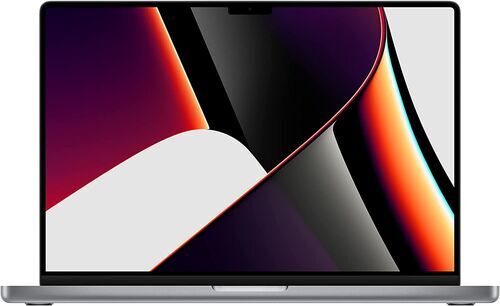
↓ Apple MacBook Pro 2021 M1 | 16,2 Zoll (512 GB): EINGESPART 510,3 kg CO₂e | 129.364,8 l Virtuelles Wasser | 2.157,7 g Elektroschrott
Diese vier Laptops sind Beispiele. Die Angaben gelten jeweils für die Variante mit der kleinsten Laufwerkskapazität des Modells; für andere Modelle gelten eigene Werte.
Häufige Fragen zu Bearbeitungssoftware und Laptops
Ist Lightroom dasselbe wie Lightroom Classic?
Nein. Lightroom Classic arbeitet mit einem lokalen Katalog und Vorschaubildern. Lightroom für den Desktop ist eine eigenständige, stärker auf die Cloud ausgerichtete Anwendung. Sie speichert und synchronisiert Dateien anders als Lightroom Classic. Camera Raw und Bridge sind wiederum andere Programme. Wenn du wissen willst, wie schnell eine Anwendung läuft, nenne deshalb das Programm, das du meinst.
Läuft Final Cut Pro auf einem Lenovo-, HP- oder Dell-Laptop?
Nein. Final Cut Pro für Mac setzt einen Mac voraus. Daran ändern mehr Arbeitsspeicher oder eine NVIDIA-Grafikkarte nichts. Die iPad-Versionen sind eigenständige Produkte. Unter Windows kannst du stattdessen Editoren wie Premiere, Resolve oder Vegas Pro vergleichen.
Ist ein 1080p-Video immer leichter zu schneiden als ein 4K-Video?
Nein. Die Ausgabeauflösung ist nur einer von mehreren Faktoren, die den Schnitt anspruchsvoll machen. Ein langes 1080p-Projekt mit vielen Motion-Graphics-Vorlagen und Grafikeffekten kann einen Laptop stärker beanspruchen als eine einfache 4K-Sequenz, die er effizient dekodiert. Achte deshalb neben der Auflösung auch darauf, was du dem Videomaterial hinzufügst.
Braucht DaVinci Resolve Studio einen stärkeren Laptop als die kostenlose Version?
Nicht allein deshalb, weil du Studio nutzt. Die Studio-Version vergrößert nicht den Grafikspeicher. Die Editionen unterscheiden sich bei Plattform, Lizenz und Codec-Unterstützung. Prüfe daher die Anforderungen für dein System und deinen Codec. Für die erweiterten KI-Funktionen von Studio sind unter Windows und Linux 16 GB Grafikspeicher angegeben. Diese Anforderung gilt für die genannten Funktionen, nicht für jeden Bearbeitungsschritt.
Sollte ich die integrierte Grafik deaktivieren, damit Premiere die NVIDIA-Karte nutzt?
Nicht pauschal. Auf einem Laptop mit integrierter Grafik und NVIDIA-Karte kann Premiere den Medienprozessor der integrierten Grafik zum Dekodieren des Videos und die NVIDIA-Karte für die Berechnung von Effekten verwenden. Dass die integrierte Grafik aktiv ist, heißt also nicht, dass Premiere die falsche Hardware gewählt hat. Teste dein eigenes Projekt, bevor du Grafikeinstellungen änderst.
Ist ein MacBook oder ein Windows-Laptop besser für die Foto- und Videobearbeitung?
Keines von beiden liegt bei allem vorn. Puget Systems verglich im März 2024 zwei Laptops mit jeweils 64 GB Arbeitsspeicher. Bei den Gesamtergebnissen für Photoshop und After Effects lag der Mac um etwa 30 % vorn. Bei Premiere lagen die beiden nahe beieinander. Der PC lag bei Resolve insgesamt und mehreren grafikintensiven Aufgaben vorn. Welcher Laptop besser abschnitt, hing vom Programm ab.
Braucht ein KI-Tool wie Topaz Video eher mehr RAM oder eine stärkere Grafikkarte?
Zuerst kommt es auf die Grafikhardware an. Wie stark sie im Verhältnis zum Arbeitsspeicher ins Gewicht fällt, hängt vom KI-Modell ab. 2024 verglich ein Nutzer zwei Laptops bei derselben Aufgabe in Topaz Video AI. Der Laptop mit 64 GB RAM und 16 GB Grafikspeicher brauchte länger als der mit 32 GB RAM und 8 GB Grafikspeicher. Die verwendeten Einstellungen nannte er nicht. Topaz Video nennt für Windows mindestens 16 GB Arbeitsspeicher und eine dedizierte Grafikkarte mit 6 GB Grafikspeicher.
Ist PowerDirector 365 dasselbe wie PowerDirector 2026?
Nein. Laut CyberLinks aktuellen Supporthinweisen lässt sich 10-Bit-HDR-Material in den entsprechenden Versionen von PowerDirector 365 ab Januar 2026 auf der Timeline bearbeiten. PowerDirector 2026 mit Dauerlizenz wandelt importiertes 10-Bit-HDR-Material dagegen in 8-Bit-SDR um. Ein besseres Display oder eine stärkere Grafikkarte ändert nichts daran, welche Funktionen die installierte Edition bietet.
Finde den Laptop, der zu deiner Software passt
Wenn du weißt, wo du mit jedem deiner Bearbeitungsprogramme zuerst an Grenzen stößt, kannst du einen Laptop wählen, der zu deiner Software passt. Teste ihn mit einem echten Projekt, bevor du entscheidest, ob du ihn behältst.
refurbed ist ein Marktplatz, auf dem du refurbished Elektronik von Händlern findest, die Geräte länger in Gebrauch halten. refurbed gewann 2023 bei den Business & Finance ESG Awards den ESG Innovation Award.
Auf jeden Laptop bekommst du mindestens 12 Monate Garantie und hast 30 Tage Zeit für die Rückgabe. In dieser Zeit kannst du den Laptop mit deinem eigenen Projekt testen. Sieh dir an, welcher refurbished Laptop zu deiner Software passt.


Erstmals zum Newsletter anmelden, 15 € sparen!
Verpasse kein Angebot mehr.
Informationen über die Verwendung personenbezogener Daten findest du in unserer Datenschutzerklärung.
Hol dir die refurbed-App
Für iOS und Android


Anmeldung bestätigen
Klicke auf den Link in unserer Bestätigungs-Mail, um deinen Gutschein zu erhalten. Er gilt ab einem Einkauf von 200 €.
- © Refurbed Marketplace GmbH
- Barrierefreiheit
- AGB
- Datenschutz
- Impressum
- Rechtliche Hinweise
- European Data Act
- Cookie Policy